
業務用ラベルプリンターを売る前に確認すること|型番・印字方式・保存データ
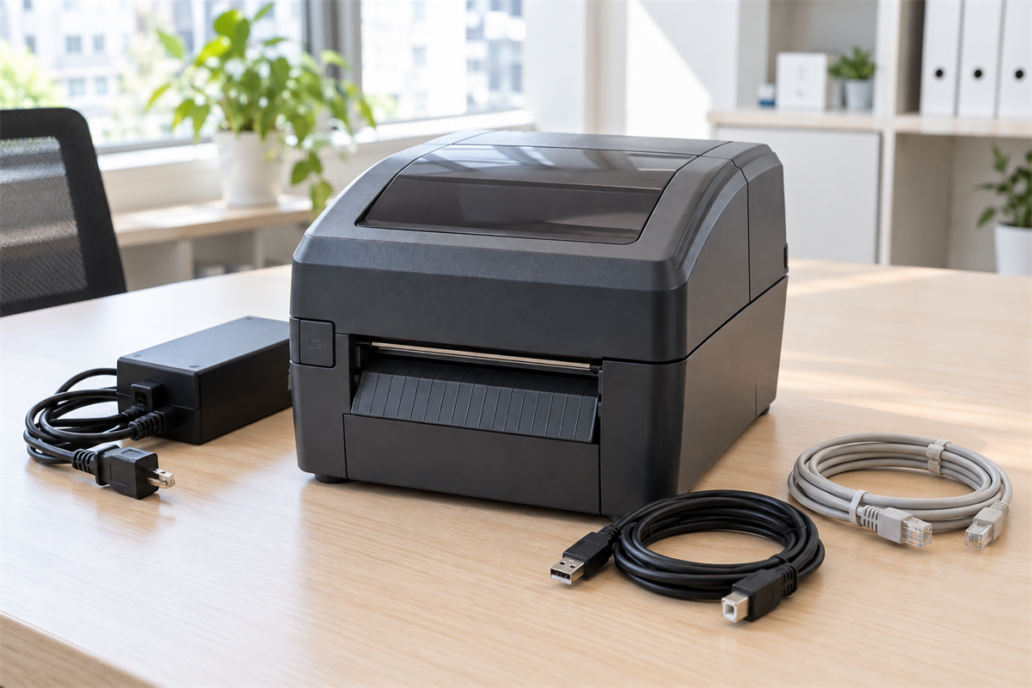
倉庫や店舗、出荷部門で使っていた業務用ラベルプリンターを手放すときは、本体だけを見せても機種の構成が十分に伝わらないことがあります。同じような外観でも、印字方式や対応ラベル幅、カッター、接続端子、付属品は機種や導入時の構成によって異なるためです。
一方、確認のために不用意なテスト印字をすると、商品名や宛先など業務上の情報が出力される可能性があります。配線をすべて外した後では設定画面を見られないこともあるでしょう。そこで、本体情報の確認、構成品の整理、データ消去、搬出情報の共有という順で準備します。
電源を切る前に、本体表示と印字の仕様を確かめる
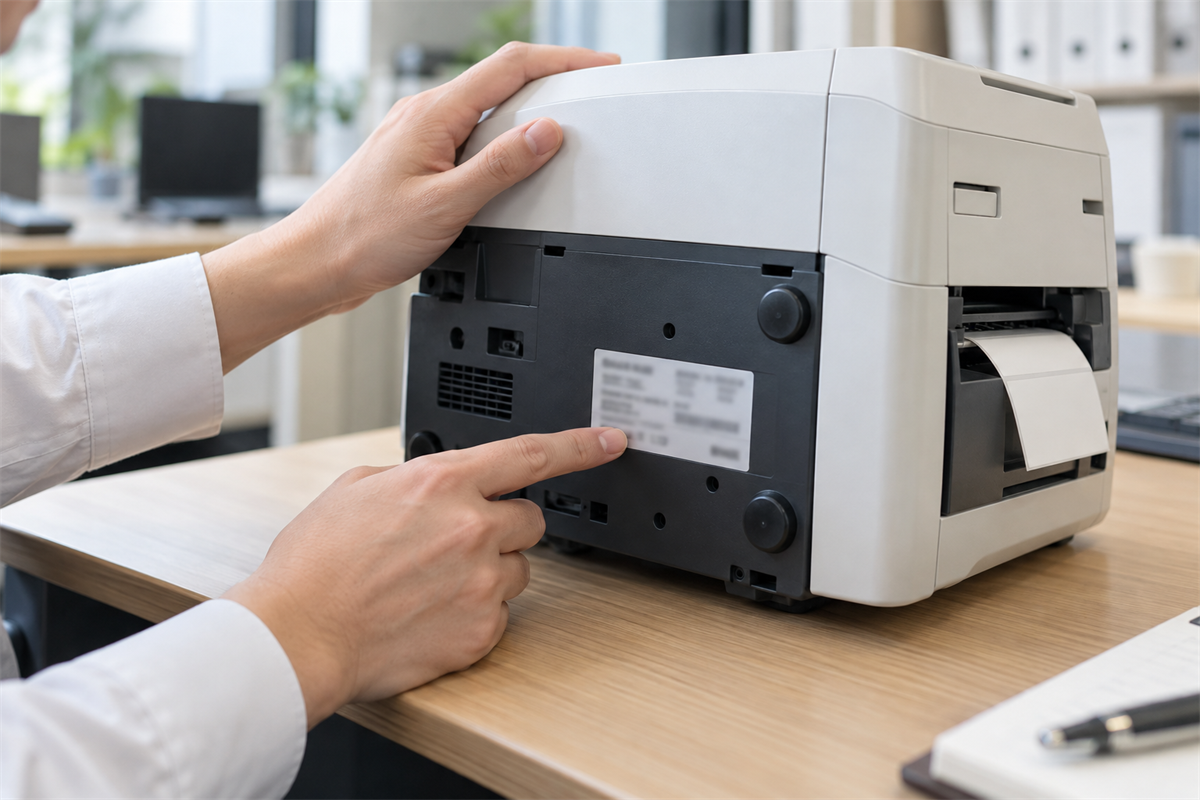
査定先が機種を確認しやすい情報は、通称ではなく本体に表示されたメーカー名と型番です。現在も電源が入り、安全に操作できる状態なら、配線を外す前に設定画面やテスト機能の確認も済ませます。
型番はハイフンや末尾の記号まで見る
型番は背面、側面、底面などの製品ラベルに記載されていることがあります。本体全体の写真に加え、製品ラベルが読める写真を撮っておくと、別の機器の情報と混ざりにくくなります。
- メーカー名
- 型番・モデル名
- 本体の正面と背面
- 製品ラベルの位置
- 卓上、棚上、作業ライン脇など現在の設置状況
製造番号は、査定先から求められた場合に個別に伝えればよく、不特定多数が見られる場所へ写真を公開する必要はありません。型番がかすれて読めない場合は、推測せず「判読できない」と添えます。
印字方式と対応ラベル幅は、装着中の消耗品だけで決めない
業務用ラベルプリンターでは、メーカーの仕様に「感熱」「熱転写」などの印字方式が示されている場合があります。リボンが入っていないから感熱方式だと判断するのではなく、本体表示や取扱説明書、機種別仕様で確かめてください。
ラベル幅も同様です。現在装着されているロールの幅は使用例の一つであり、機種が対応する最大幅とは限りません。装着中のラベル幅と機種の対応幅は分けて伝えると、情報が明確になります。
テスト印字は実データを呼び出さない方法で
動作を確認する場合は、取扱説明書に案内されたセルフテストなど、業務データを使わない方法があるかを先に確認します。電源が入るか、ラベルが送られるか、サンプルが印字されるか、エラー表示が出ていないかを、それぞれ分けて伝えると状況を説明しやすくなります。
宛先、商品情報、管理番号などが入ったテンプレートを試しに印刷するのは避けます。すでに出力してしまったラベルは、勤務先の情報管理ルールに沿って扱ってください。
カッター、ACアダプター、端子を本体と組み合わせて整理する
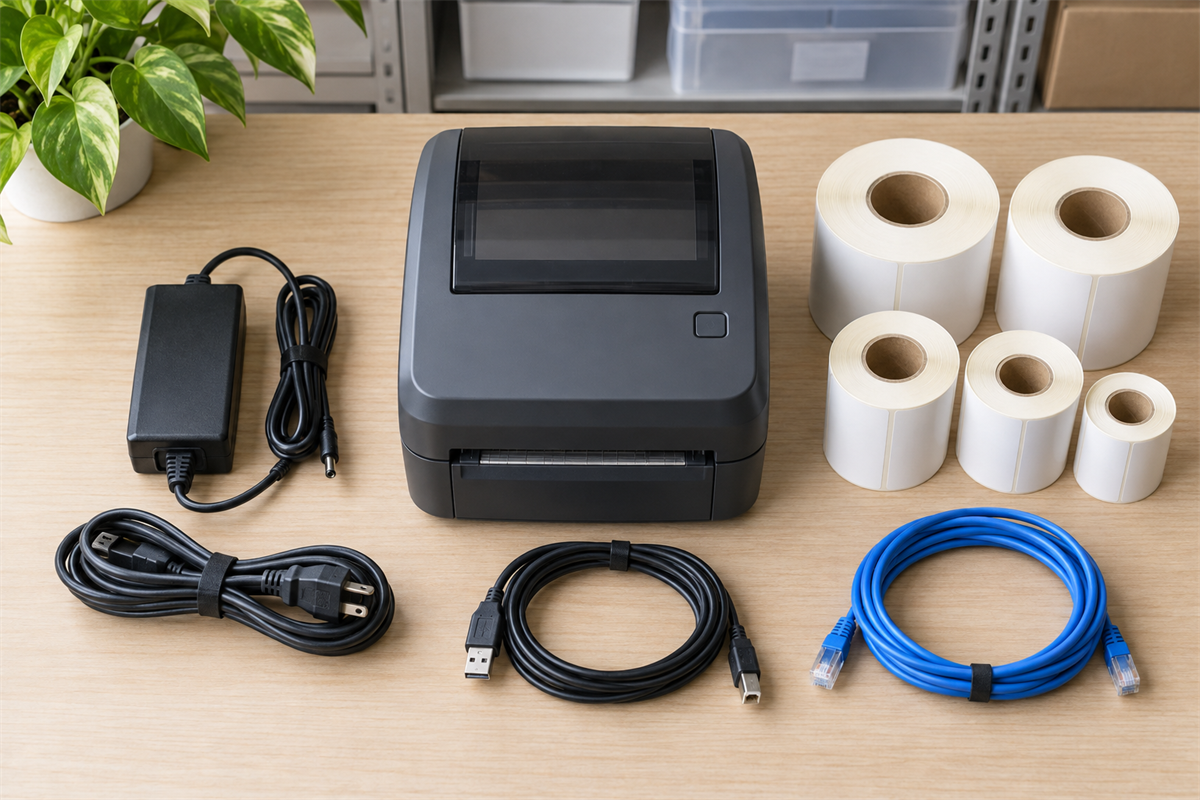
ラベルプリンター本体の型番が分かっても、導入時と同じ構成がそろっているとは限りません。本体から離して保管していたACアダプターやケーブル、交換部品、残ったラベルを一度集め、どの機器に付属していたものかを確認します。
カッターは分解せず、構成と現在の状態を伝える
カッターには、本体内蔵のものや追加構成となるものがあります。排出口の形だけで判断せず、機種の仕様、設定画面、使用時の動きなど確認できる範囲で整理しましょう。
ラベル詰まりや糊の付着があっても、刃の周辺へ工具や指を入れて直そうとせず、電源を切った状態で外観を確認する程度にとどめます。「カットできた」「手で切り離して使っていた」「現在は未確認」といった事実をそのまま伝えれば十分です。
ACアダプターとケーブルは一緒に撮影する
似た形のACアダプターが複数ある職場では、別の機器の付属品が混ざることがあります。出所が分からないアダプターを試しに接続せず、本体と組み合わせて使っていたことが確認できるものだけを分けてください。アダプターの表示面とコネクター形状が分かる写真も役立ちます。
背面や側面のUSB端子、LAN端子、そのほかの接続部も撮影します。端子名の表示がある場合はそれを優先し、形状だけで用途を断定しないようにします。LANケーブルやUSBケーブルを付属品として扱うかどうかも、査定時に明確にしておきましょう。
残ったラベルとリボンは本体から分けて説明する
本体に装着中のラベル、開封済みの予備ロール、未開封品、熱転写用リボンなどがあれば、それぞれの状態を分けます。消耗品が査定対象になるかは個別の確認が必要なため、本体に付属するものとして無条件にまとめないほうが安全です。
印字済みのラベルや台紙に業務情報が残っている場合は、社内ルールに従って処理します。オフィスで使っていた機器の相談先を確認したい場合は、リサイクルジャパン愛知のオフィス家具・事務機器の買取案内を参照できます。
保存データは「初期化」の対象を確認してから消去する

業務用ラベルプリンターに保存できる内容は機種や利用方法によって異なります。テンプレート、画像、宛先や商品に関するデータ、印刷履歴、ネットワーク設定などについて、対象機に何が保存されているかを取扱説明書や管理画面で確認します。
USBやLANで接続していたという事実だけでは、本体側にデータが残っているかどうかは判断できません。パソコンの印刷ドライバー、専用ソフト、本体メモリー、外部記憶媒体を分けて考える必要があります。
消去作業は社内確認を含めて順序立てる
- 取扱説明書や管理ツールで、本体に保存される情報の種類を確認する
- 必要なデータがある場合は、管理責任者の承認を得て社内ルールに沿って退避する
- メーカーが案内する削除または初期化の手順を実行する
- 再起動後、呼び出せるテンプレートや設定が残っていないか確認する
- 外部記憶媒体が装着されていないか確認し、本体とは別に管理する
「初期化」で何が消えるのかは、機種別の説明を読んで判断します。設定だけが戻るのか、登録データも対象になるのかを確認せず、画面表示だけで消去完了と決めないことが大切です。
故障やパスワード不明で操作できない場合は、分解して記憶部品を探そうとせず、「電源が入らず消去未確認」「管理者設定を開けない」など現在の状態を査定先へ伝えます。ビジネス機器に関する業界情報を調べる入口としては、一般社団法人ビジネス機械・情報システム産業協会(JBMIA)の公式サイトもありますが、個別機種の操作はメーカーの取扱説明書を優先してください。
搬出状態と未確認項目を、写真と短い説明で伝える

機器情報とデータ消去の確認が済んだら、現在どこにあり、どのような状態で動かせるのかを整理します。卓上型に見えても、周辺機器と固定されていたり、作業ラインの配線に組み込まれていたりすることがあるため、本体写真だけでは搬出条件が伝わらない場合があります。
査定時にそろえたい写真と説明
- 本体の正面、側面、背面
- メーカー名と型番が分かる製品ラベル
- ラベル装着部と排出口、カッター周辺
- USB・LANなどの接続端子
- ACアダプター、ケーブル、予備ラベルなどの付属品
- 設置場所から出入口までの通路、段差、階段、エレベーターの有無
- 配線を外してあるか、梱包済みか、現状のままか
サイズや重量を伝える場合は、仕様書の数値なのか実測値なのかを分けます。ラベルホルダーなどが張り出している機種では、搬出時の外形が本体寸法と異なることもあるため、周囲にどの程度の余裕があるかを写真で補うと伝わりやすくなります。
分からない項目を推測で埋めない
型番は確認できたが印字方式は不明、電源は入るがカッターは未確認、初期化は実行したが保存データの範囲を確認できていない。このような状態でも、分かっていることと分からないことを分けて伝えれば、査定先が追加確認すべき点を判断できます。
依頼前の一般的な疑問は買取に関するよくある質問で確認できます。メーカー名、型番、付属品、保存データの消去状況、搬出場所の写真がそろったら、リサイクルジャパン愛知の買取査定の申し込みから相談してください。
すべてを動作確認しようとして無理に通電や分解をする必要はありません。確認できた事実、未確認の項目、データ消去の状況、現在の設置状態を一組の情報として伝えることが、業務用ラベルプリンターを手放す準備になります。